
For å starte en lønnskjøring i Legala trykker du på Ansatte og lønn fra venstre menyen. Deretter velger du fanen lønnskjøring.

For å legge til en ny lønnskjøring trykker du på knappen "Ny lønnskjøring" oppe i høyre hjørnet.
Du åpner da en dialog hvor du kan sette måned og år for lønnskjøringen, utbetalingsdato og hvilke av de allerede registrerte lønnskravene som skal inkluderes.
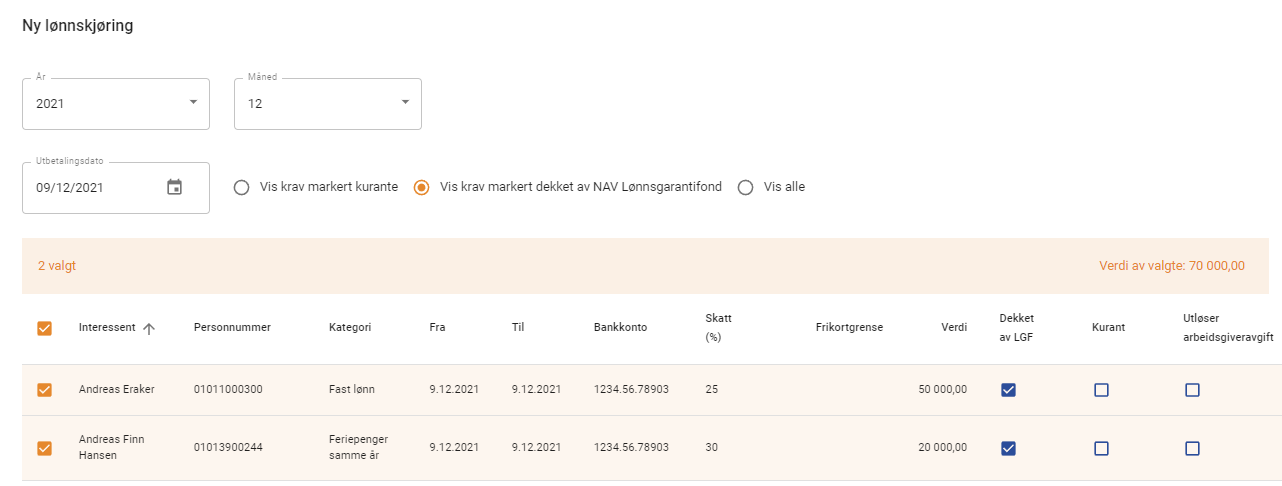
- For utbetaling av krav dekket av NAV Lønnsgaranti er det viktig at alle kravene er markert som dekket av lønnsgarantifondet.
- Om man ønsker å redigere et av kravene gjøres dette fra tabellen over lønnskrav. Trykk på fanen Lønnskrav for å ordne dette.
- For å kun se kurante krav kan en huke bort filteret for å kun vise de som er dekket, og huke på filteret for å vise kun kurante krav.
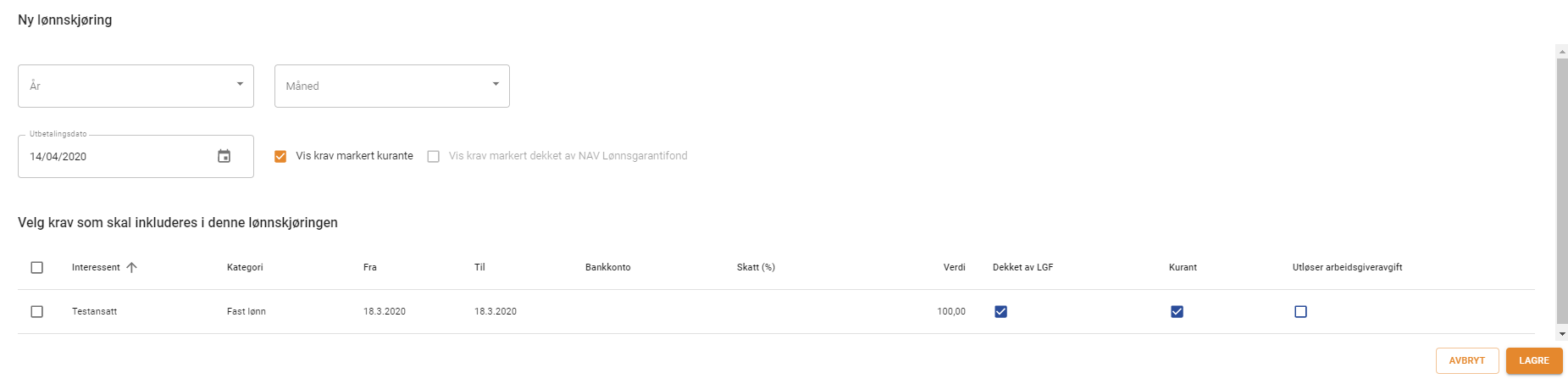
NB: Kurante krav må også være huket av for dekket av lønnsgaranti.
For at kravet skal kunne være en del av lønnskjøringen krever systemet at den ansatte er lagt inn med følgende informasjon:
- gyldig personnummer
- gyldig kontonummer
- utfylt skatteprosent (Gå til guide for å hente skattekort via Altinn.)
Når de ønskede kravene er valgt kan du trykke på "Lagre" knappen nede i høyre hjørne. Lønnskjøringen vil da legge seg i listen over lønnskjøringer som er laget i boet. Listen vil være i kronologisk rekkefølge etter år og måned. Det siste tallet er nummeret for denne månedens lønnskjøringer. Dette eksempelet er da den første av lønnskjøringene i mars 2020.
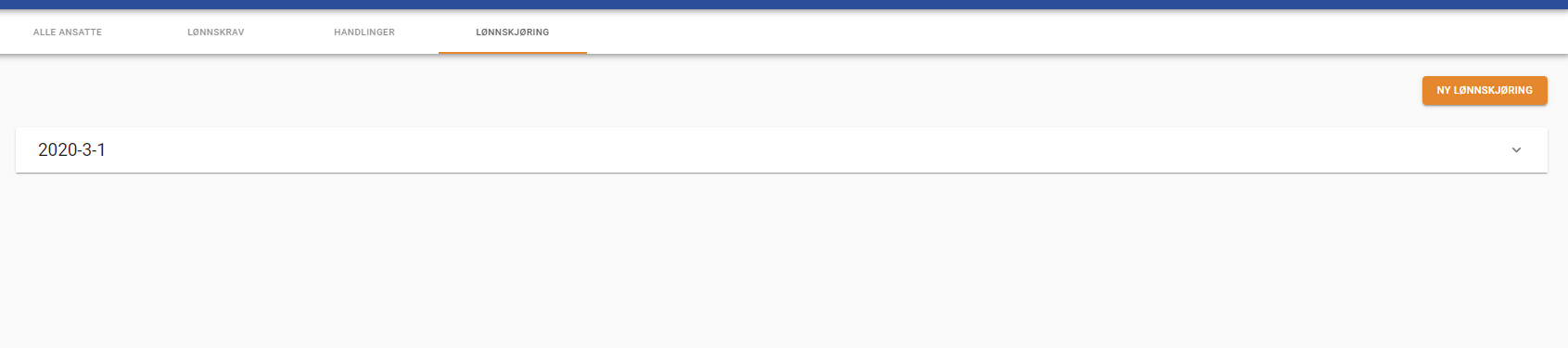
Ved å trykke på dette panelet vil du åpne menyen med lønnskjøringen, som vist under.
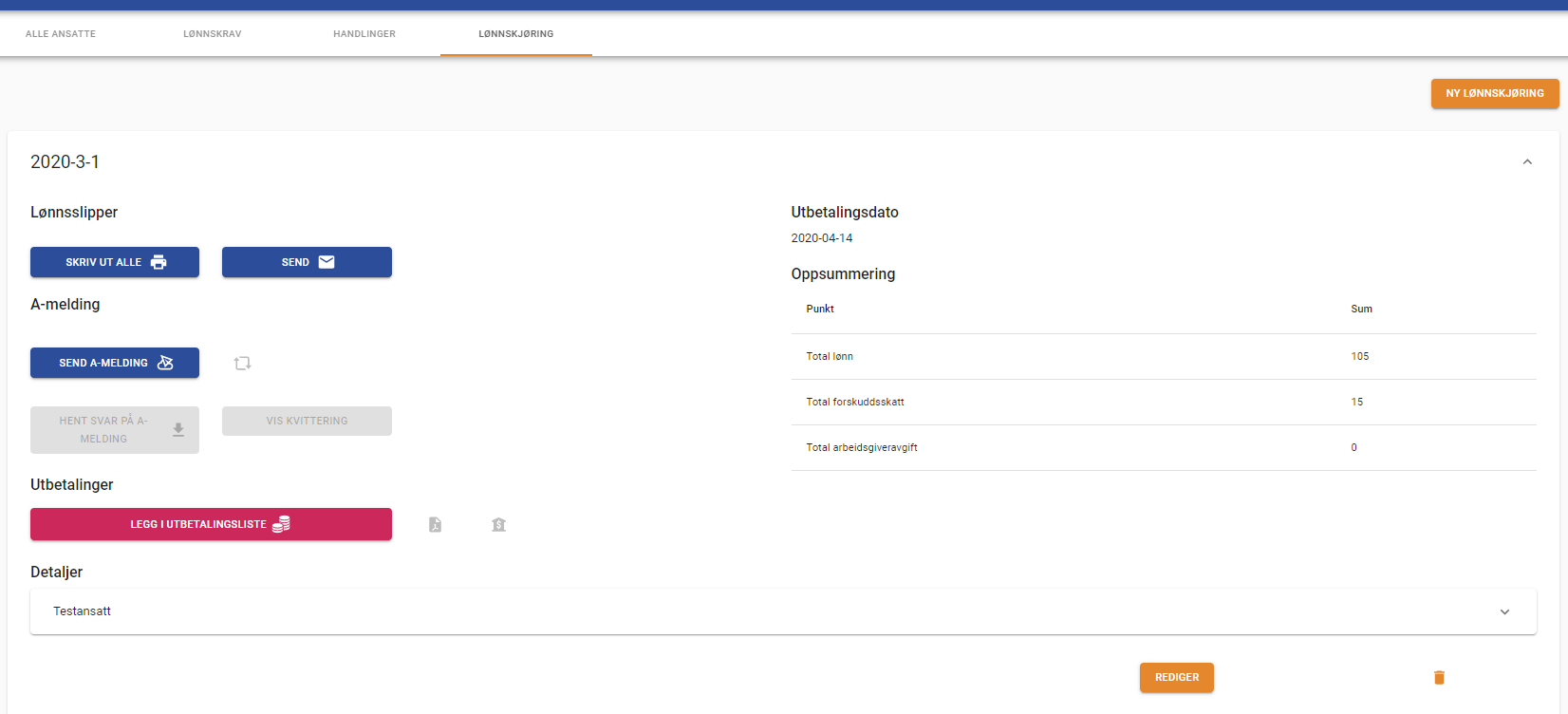
Her ser du en totaloversikt til høyre over alle krav som er med i lønnskjøringen. Nederst finner du en mulighet til å vise detaljer om kravene som er inkludert på den enkelte ansatt.
I tillegg er det tre funksjoner på venstresiden, hvor vi skal gå litt mer i detalj: Lønnsslipper, sende A-melding og utbetalingslisten.
Lønnslipper
Fra lønnskjøringen kan lønnslipper hentes ned som pdf'er, eller de kan sendes direkte på epost til de ansatte.
- Dette krever at malen "Utskrift av lønnsslipp epostmal" er utfylt. Gå til guide for endring av epostmaler.
- Lønnslippene legges med som vedlegg. Disse er passordbeskyttet med den ansattes personnummer. 11 siffer. Vi anbefaler at opplysninger om dette inkluderes som en setning i ovennevnte epostmal.
Send A-melding
Gjennom Legala kan du sende inn A-melding og hente responsen fra Altinn rett inn i systemet. Å sende A-melding følger mange av de samme stegene vi har vært gjennom i guiden om å spørre om skattekort.
Før du begynner trenger du to ting:
- At din Altinn bruker er koblet opp mot Legala sin systembruker i Altinn. Dette er beskrevet i guiden Oppkobling mot Altinn - Introduksjon
- At din altinn bruker har fullmakt til å se og motta informasjon fra Altinn vedrørende boet.
Om begge disse er i orden kan vi gå igang med å sende A-melding for lønnskjøringen vi har laget. På lønnskjøringen ser du da følgende knapper.
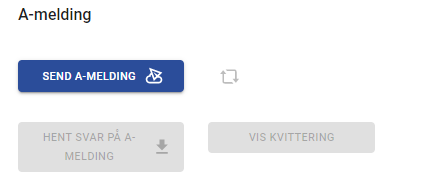
- Ved å trykke på knappen "Send A-melding vil du sende informasjon om lønnskjøringen vi er inne på, til Altinn.
Altinn behandler nå forespørselen.
Dette kan ta opp til et minutt. Mens en venter her er det greit å kontrollere at en er logget inn i Altinn, fra samme nettleser som du bruker til Legala.
- Knappen Hent svar på A-melding er deaktivert, så lenge den ikke har noen svar å vise.
- Trykk F5 tasten, eller trykk på
 symbolet som nå ble aktivert. Da henter du ned den nyeste informasjonen. Dersom svaret fra Altinn har kommet, vil knappen aktiveres.
- Trykk F5 tasten, eller trykk på
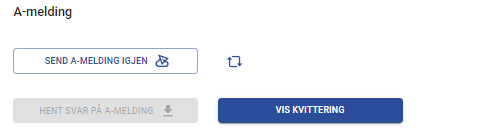
- Knappen for kvittering blir aktivert så fort A-meldingen er sendt. Om du trykker på denne vil du se at sendingen har fått en referanse, og en status. I tillegg vil du se at følgende felt som ikke blir fylt ut før vi har hentet ned responsen.
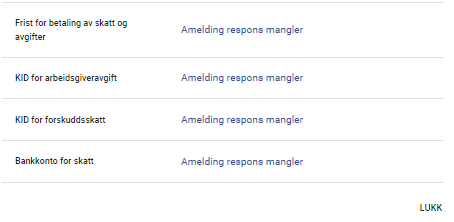
Når Altinn har fått behandlet A-meldingen vil knappen "Hent svar på A-melding aktiveres. Ved å trykke på denne vil informasjon om frister, KID og og kontonummer for innbetaling kopieres inn i systemet. Disse vil bli synlige i kvitteringen, men vil også følge lønnskjøringen når vi legger den i utbetalingslisten.
Utbetalingslisten
Å legge en lønnskjøring i utbetalingslisten gjøres ved å trykke på knappen "Legg i utbetalingsliste".

I Legala er rosa knapper er alltid forbundet med regnskap og generering av bilag.
Ved å trykke på denne knappen åpner du en dialog hvor du blir bedt om å godkjenne valget, og hvorvidt du ønsker å registrere betalingen direkte. Denne brukes dersom du ønsker å bilagføre at utbetaling faktisk har skjedd.
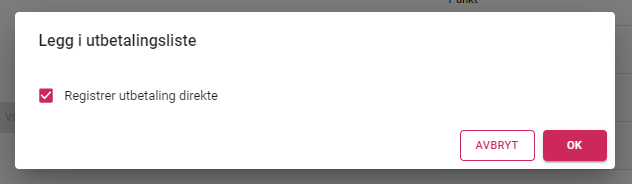
Om en ønsker å først legge utbetalingene i utbetalingslisten, men ikke markere at de er betalt enda kan en huke bort dette. I dette eksempelet huker vi den bort.
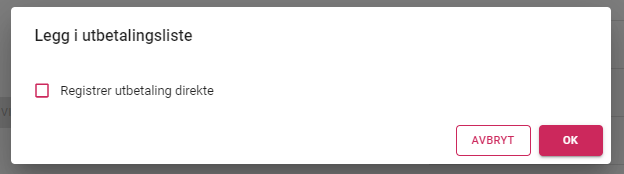
Etter at du har trykket ok, vil knappen om å legge i utbetalingsliste deaktiveres, og inkonene ved siden av aktiveres. Her kan du laste ned en oppsummering av lønnskjøringen som .pdf, og også en bankfil i . xml format.
For å se selve utbetalingslisten må vi gå til hovedmenyen på venstre side og gå til seksjonen for regnskap.
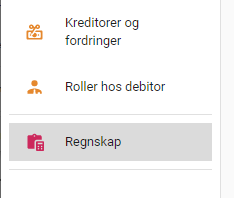
Deretter trykker du på fanen som heter "Utbetalinger". Denne tar deg til utbetalingslisten, som vist under.
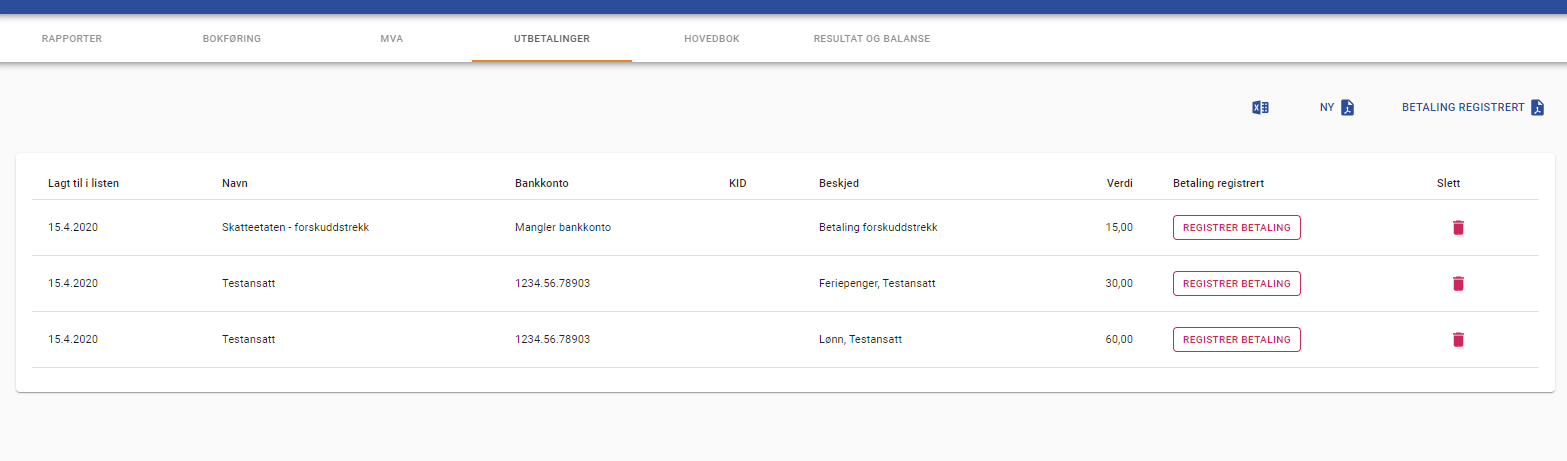
- I denne listen vil konto og KID for betalings av forskuddsskatt vises dersom A-melding respons var hentet ned før betalingen ble lagt i innbetalingslisten.
- Ved å trykke knappen "Registrer betaling" vil du bilagføre at utbetalingen har funnet sted.
- Om man sletter en utbetaling som er en del av en lønnskjøring vil alle relaterte utbetalinger også slettes, og de tilknyttede bilagene reverseres.
- Innholdet i utbetalingslisten kan eksporteres til Excel via Excel ikonet oppe i venstre hjørnet.
- To ulike pdf'er kan hentes ned fra denne listen:
- Knappen "Ny" henter en pdf som lister alle krav som ikke enda har registrert betaling.
- Knappen "Betaling registrert" henter en pdf som lister alle krav i betalingslisten, med en egen kolonne for utbetalingsdato der dette er gjort.