** Om du ikke har administratortilgang, og ønsker å endre dette: ta kontakt med oss. **
Dersom du har administratortilgang har du tilgang på administratormenyen. Fra "Person" ikonet Oppe i høyre hjørnet skal dere nå ha et alternativ som heter "Administrer kontor".
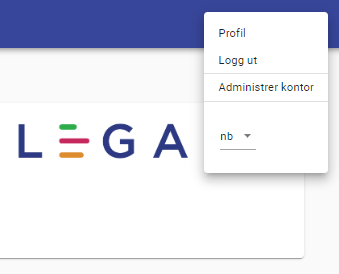
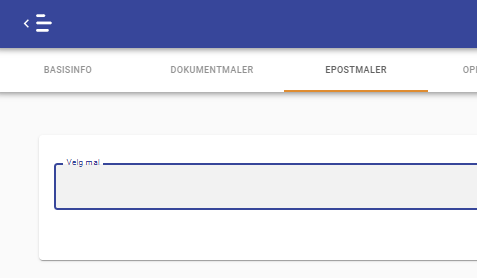
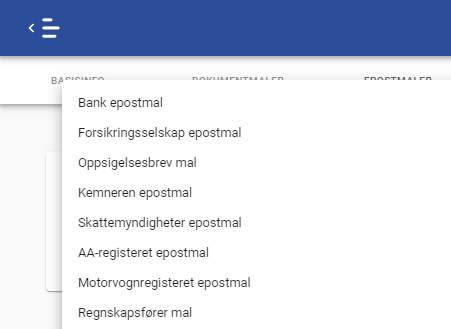
Ved å velge dette åpner dere adminpanelet, hvor dere har tilgang til å justere mange av innstillingene som er satt opp for kontoret deres. Om du her velger fanen "Epostmaler" kommer du til en nedtrekksmeny hvor du kan velge hvilken av de tilgjengelige epostmalene du ønsker å endre.
Velg for eksempel malen "Bank Epostmal".
Du får nå opp epostmalen til kontoret ditt, slik den er utfylt idag. I feltene på venstre side kan du endre emnefeltet, brødteksten, og signaturen. I vinduet på høyre side ser du en forhåndsvisning av hvordan mailen blir seende ut.
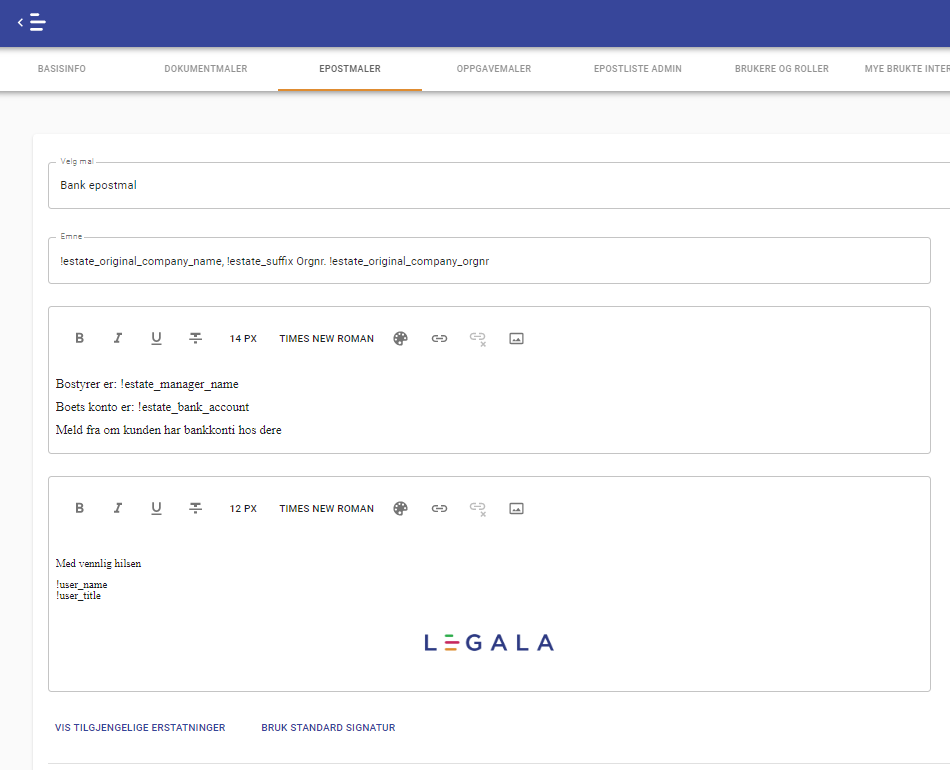
Som du ser av eksempelmalen over er det flere ord som ser rare ut. Dette er erstatningsmønstre som er laget for å hente ut informasjon fra systemet, og flette inn i mailen når den sendes. I emnefeltet i eksempelet over vil for eksempel [!estate_original_company_name] byttes ut med navnet på konkursdebitor, mens [!estate_suffix] endres til [dets konkursbo] dersom selskap, eller [hans/hennes konkursbo] dersom personlig.
For en liste over tilgjengelige mønstre som kan brukes i denne eposten kan du trykke på knappen "Vis tilgjengelige erstatninger" rett under signaturfeltet.
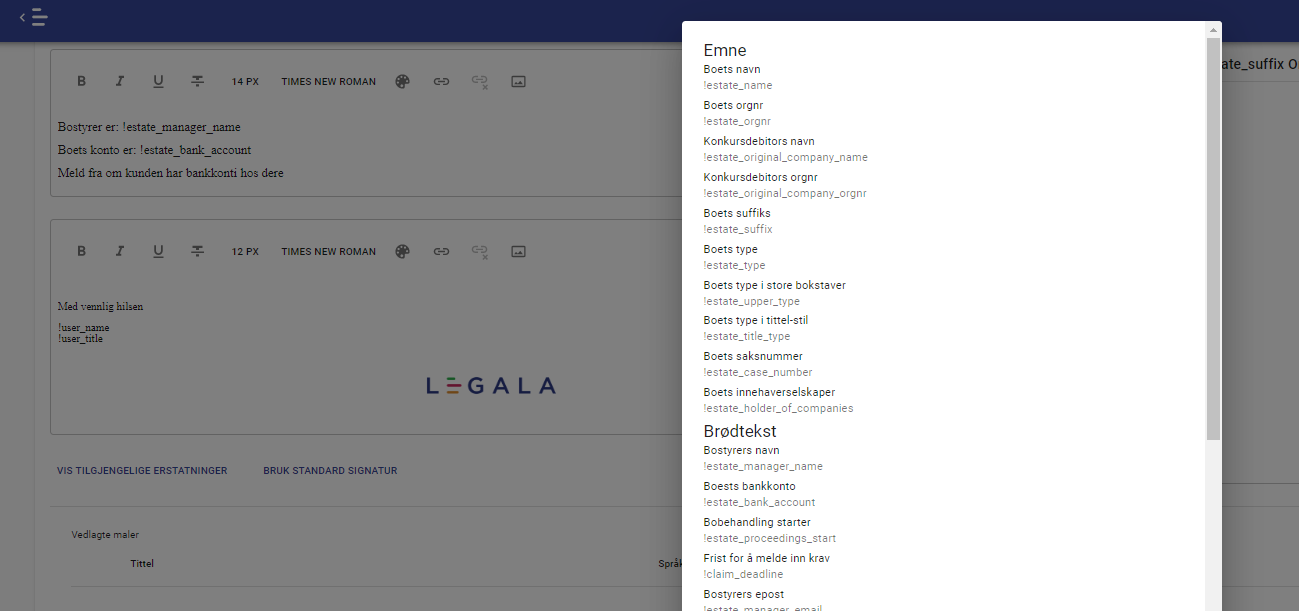
NB: For at systemet skal kunne flette inn rett informasjon er det viktig at alle mønstre som brukes i epostmalene skrives inn nøyaktig slik de står i denne listen.
Når du har gjort endringene du har ønsket, kan du trykke Lagre knappen nederst til høyre i bildet.
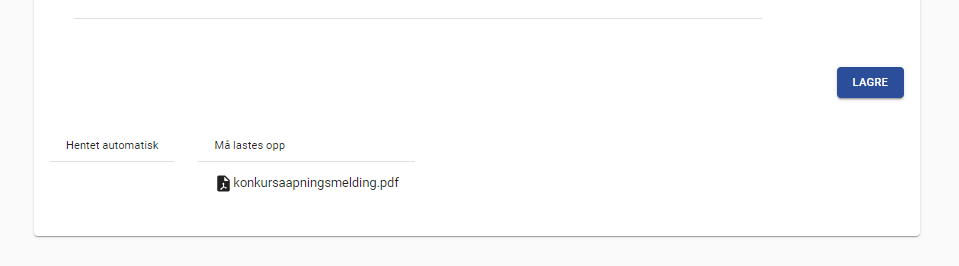
Til venstre for denne knappen er det en liten merknad om hvilke vedlegg som følger med mailen når den sendes. For bankeposten i eksempelet vårt vedlegges meldingen om konkursåpning. Denne må lastes opp ved å gå til oppsummering, trykke på knappen "Last opp filer".