Ansatte legges til ved å gå til menypunktet Ansatte og Lønn i venstremenyen. Du kommer da til listen over alle ansatte. Knappen Legg til ny ansatt oppe i høyre hjørnet tar deg til skjemaet for registrering av ansatte.

Minimum påkrevd informasjon for å legge til en ansatt er navn og type. I tillegg vil noen av systemets funksjoner kreve ytterligere data:
- For å kunne sende mail, som f. eks. oppsummering av registrerte lønnskrav, kreves det at mailadresse er fylt ut.
- For å kunne hente ned skattekort vil også gyldig personnummer være påkrevd.
- For å gjennomføre en lønnskjøring kreves det også at alle ansatte som er inkludert i lønnskjøringen er registrert med gyldig kontonummer.
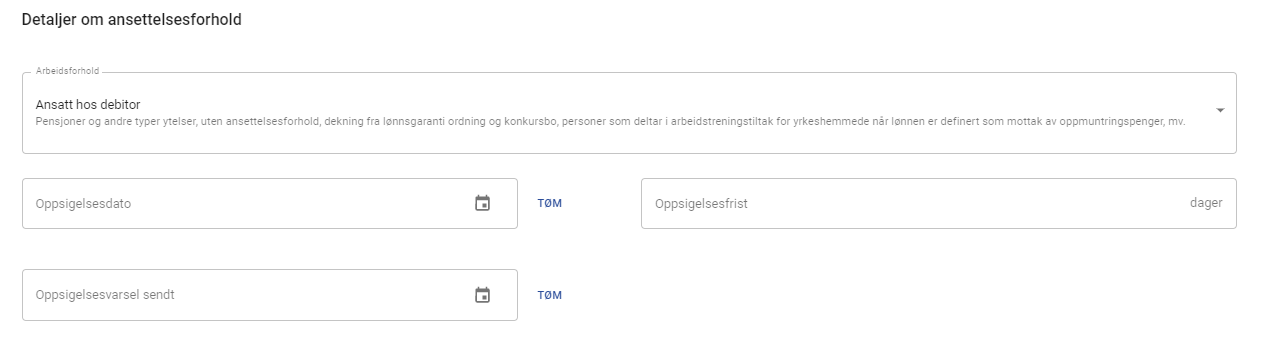
I seksjonen Detaljer om ansettelsesforhold er feltet ansettelsesforhold forhåndsutfylt for å registrere en ansatt hos konkursdebitor. Alternativet i nedtrekksmenyen benyttes kun dersom en ønsker å registrere en ansatt i selve konkursboet.
Feltet "Oppsigelsesvarsel sendt" fylles inn automatisk ved bruk av masseutsendelse av oppsigelse via Legala. Eventuelt kan denne datoen også fylles inn manuelt.
Ansattskjemaet har en egen seksjon for skatteinformasjon.

Skatteinformasjon om prosentsats og tabelltrekk fylles automatisk ut når vi henter ned skattekort. Feltene kan også fylles ut manuelt.
Ved å huke av på kildeskatt trekkes det automatisk 50 % skatt.
Ved å fylle inn ett beløp i rubrikken for frikortgrense vil dette beløpet trekkes fra skattegrunnlaget i lønnskravet.
Under finner du en seksjon for å registrere annen inntekt på den ansatte. Beløp som legges inn her vil fylles ut i "Annen inntekt" kolonnen i B-skjema som sendes til NAV.

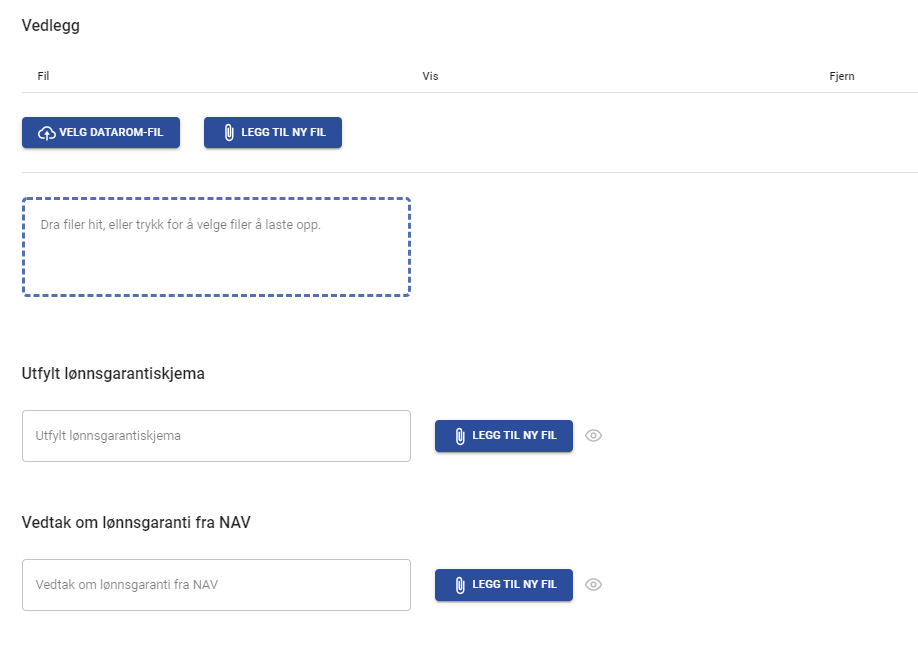
Dersom du ønsker å legge inn vedlegg på den ansatte kan du laste opp dette i seksjonen for vedlegg.
Når du har fylt inn ønsket informasjon kan du trykke Lagre nederst til høyre i skjemaet.
Den ansatte er nå lagret i systemet og vises nå i listen over ansatte.

Herfra har du mulighet til å redigere og slette oppføringen i listen. Dette gjøres ved å trykke på hhv. redigeringspennen- og søppelkasse ikonet.

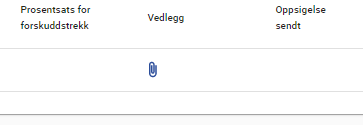
Dersom du har lastet opp ett eller flere vedlegg på den ansatte vil disse være tilgjengelige via et vedlegg-ikon som da blir synlig i listen.
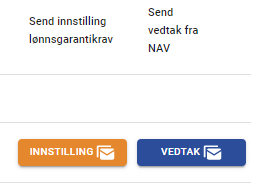
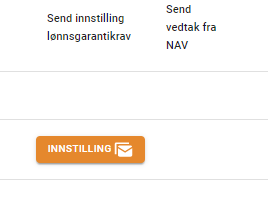
Dersom det er registrert ett eller flere lønnskrav på den ansatte vil det også i listen være en knapp for å sende en mail med en sammenstilling av disse kravene til den ansatte. Dette krever at epostmalen "Lønnsgarantibekreftelse epostmal" er fylt ut. Gå til guide for å endre epostmal.
Dersom det er registrert inn et vedlegg i feltet for Vedtak om lønnsgaranti fra NAV, vil det også være en knapp for å sende dette på mail til den ansatte. Dette krever at epostmalen "Lønnsgarantivedtak epostmal" er fylt ut. Gå til guide for å endre epostmal.